...retourner à « Guide des menus » ?

Onglet III
Boutons généraux / de navigation
Les seuls boutons plus légers (en ko) seraient ceux constitués du HTML le plus strict avec seulement du texte à l'intérieur et peu ou pas de style. Ceux-ci sont un peu mieux que cela, et en plus, ils s'agencent à l'esthétique du menu du programme ! En bref : vous pouvez changer les couleurs des boutons, vous pouvez créer un anneau de boutons de navigation qui bouclera correctement, et vous pouvez définir un facteur de mise à l'échelle persistant pour les boutons. Le dernier point à noter est que vous pouvez réimporter les colorations dans le système en utilisant le bouton « read ». Il récupérera les couleurs du bouton actuellement sélectionné, s'il y en a un.
Barre latérale : Modèles prêts à l'emploi
Dans la barre latérale, nous avons une large sélection de modèles graphiques de diverses tailles et facteurs de mise à l'échelle. Ils sont tout à fait prêts à l'utilisation. Tout ce que vous avez à faire est de dessiner votre illustration pour compléter vos boutons personnalisés.
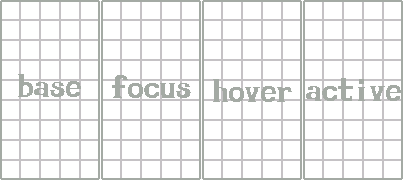
C'est essentiellement ce que donneront les sorties de ces boutons préfabriqués. Vous aurez un fichier image enregistré avec un nom de fichier spécial et quelques contours à l'intérieur. J'ai modifié l'image ci-dessus pour plus de clarté et ajouté des indicateurs écrits qui précisent les états des boutons.
*Sheets (Feuilles)
Ceci est un peu complexe à utiliser : les boutons 6, 4 et 2 sont utilisés dans une partie du processus de création de boutons personnalisés. Il existe une procédure pour ce processus qui pourrait ne pas être 100 % claire sans une bonne explication.
A, B, C et D
Il s'agit encore une fois de modèles. Ils représentent une seule étape du processus de conception et ne sont pas identiques aux modèles prêts à l'emploi du menu latéral. Lorsque vous cliquez dessus, vous enregistrez un seul état de bouton dans la taille d'image appropriée. Le facteur de mise à l'échelle de l'image est décidé en sélectionnant 1, 2, 3 ou 4. Quelques options sont disponibles.
Procédure
Dessinez l'imagerie de base, puis faites glisser le fichier image dans le programme. Cliquez sur 6btn, 4btn ou 2btn. Un fichier sera alors enregistré. Votre imagerie sera dupliquée selon la sélection. Dessinez les états de bouton restants.
L'avantage de ce processus est que vos images seront dupliquées aux positions exactes, vous permettant ainsi de travailler sur plusieurs boutons au sein de la même feuille d'image. C'est merveilleux lorsque vous n'apportez que de légères modifications aux boutons pour réaliser les différents états, comme changer les couleurs par exemple.
Concept : La plupart des boutons graphiques ont une image de base, et les autres états sont dessinés comme des quasi-duplicatas, à l'exception de changements mineurs. Si cela correspond à votre style de création de boutons, utilisez cette procédure.
Tracer des boutons personnalisés à partir d'une image
Ceci est traité dans la section suivante, qui propose une syntaxe spéciale pour tracer la feuille de boutons. Faites d'abord glisser l'image de traçage sur la zone d'affichage de la syntaxe.
