...retourner à « Clavier et souris » ?
...retour à « Aperçu en direct » ?

Changement de mode du clavier
Changer de mode est très facile; cela peut se faire par le clavier ou par le menu, bien qu'il soit préférable d'utiliser le clavier. Il n'y a pas trop de touches à mémoriser pour pouvoir changer de mode et tirer le meilleur parti du programme.


Pour la souris
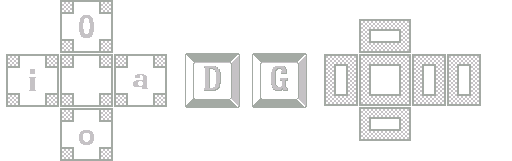
Du point de vue de l'utilisation de la souris uniquement, les touches de mode vous donneront une apparence visuelle différente pour les pièces. Les bordures déplaçables seront situées à différents endroits sur les pièces selon le mode. Ainsi, vous pouvez choisir le mode que vous préférez. Peut-être choisirez-vous le mode qui ne bloque pas la vue du contenu de la pièce (D), ou peut-être le mode qui empêche le redimensionnement des pièces (Z).
Pour le clavier
Lorsque vous envisagez de changer de mode du point de vue du clavier, vous constaterez que le changement dans le programme est très important, et la modification de l'indication visuelle n'est que la moitié de l'histoire. Selon le mode choisi, les actions effectuées par les touches H, J, K et L changeront considérablement. Le comportement des quatre touches fléchées, cependant, restera le même, quel que soit le mode.
Lorsqu'un mode est modifié, cela peut également affecter le comportement de la souris. C'est pourquoi il est important de savoir quels sont les modes et comment les changer.
Les touches D, G, E, T et Z

Chacune de ces touches active son propre mode spécial. Les deux modes les plus semblables sont D et G. Les touches E, T et Z auront toutes un effet spécial sur l'utilisation des touches H, J, K et L du clavier. Il est important de noter que la touche T est unique, car c'est le seul mode qui modifie l'action de la souris. Parlons d'abord de la touche T.
La touche T active le mode Coloration

Lorsque ce mode est utilisé, l'action de la souris sera complètement modifiée. Cette touche active un mode spécial qui nous permet de « peindre » les pièces en utilisant l'une des trois couleurs. Ce programme utilise un système de coloration tripartite qui aide à la sélection des pièces. Chaque pièce du programme appartient exactement à l'un de ces trois groupes.
À la souris, nous pouvons appliquer des couleurs aux pièces en maintenant CTRL, MAJ (SHIFT) ou CTRL + MAJ enfoncés. Ensuite, nous devons cliquer ou glisser sur certaines pièces pour appliquer la nouvelle coloration.
La touche G nous ramène en mode Normal
Lorsque le mode G est activé, nous pouvons effectuer toutes les actions normales avec la souris, telles que : déplacer des pièces sur l'écran et redimensionner les pièces par leurs bordures. Si jamais vous n'êtes pas certain du mode dans lequel vous vous trouvez, vous pouvez appuyer sur la touche G en toute sécurité, car elle n'a aucun autre effet que de passer le programme en mode G.
Le mode D crée des duplicatas
La principale différence entre le mode D et le mode G est que le mode D nous permet de créer plus facilement des duplicatas de pièces à partir du clavier. Du point de vue de la souris, nous voyons seulement que les zones actives pour redimensionner les pièces sont différentes, mais du point de vue du clavier, il y a une différence notable de comportement lors de l'utilisation des touches A, I et O. Ces touches créent de nouvelles pièces et, en mode D, elles créent des duplicatas identiques, incluant le contenu de la pièce et ses dimensions extérieures.
Le mode E redimensionne les pièces par la bordure

Appuyer sur la touche E une première fois nous place en mode de déplacement de bordure, et appuyer à nouveau sur E permet de basculer entre les bordures cibles. Ce mode ne change pas beaucoup l'action de la souris, mais il a un effet marqué sur le comportement des touches H, J, K et L du clavier. Dans ce mode, ces touches servent à redimensionner les pièces à partir de la bordure sélectionnée.
C'est principalement un mode clavier, car il nous permet de redimensionner les pièces très rapidement en utilisant l'incrément de la grille du clavier. À part l'aspect visuel, l'action de la souris ne sera pas modifiée.
Le mode Z modifie le Z-Index (ordre de superposition)

Lorsque nous appuyons sur la touche Z, plusieurs choses se produisent. Nous mettons le clavier en mode z-index, et les touches H, J, K et L seront alors utilisées pour changer l'ordre de superposition des pièces.
L'autre chose qui se produit est que, simplement en appuyant sur la touche Z, nous activons un z-index global automatique. Si le z-index était auparavant réinitialisé, nous verrons immédiatement une différence en déplaçant les pièces sur l'écran. Elles ne s'entremêleront plus de façon aléatoire, mais se comporteront beaucoup mieux.
Si nous appuyons plutôt sur MAJ + Z, nous activons un style différent de gestion du z-index. Notre z-index sera désormais divisé selon les groupes de coloration tripartites, qui seront organisés en premier plan, plan médian et arrière-plan. Autrement dit, chaque groupe de couleur restera groupé avec les membres de son propre groupe pour ce qui est de la superposition. Faites le test et vous comprendrez. C'est une fonctionnalité très utile, conçue pour s'agencer à une fonction similaire du système d'ordonnancement du document, qui utilise la touche V. Elle propose également des options globales et tripartites.