...retourner à « Clavier et souris » ?
...retour à « Changement de mode du clavier » ?


Touches de mouvement

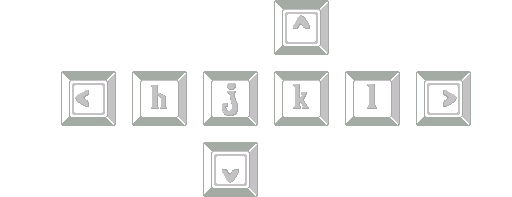
H, J, K, L et les touches fléchées
Ce sont les touches principales qui, habituellement, contrôlent le mouvement des pièces à partir du clavier. La plupart du temps, ces touches ne servent qu'à déplacer les pièces, mais selon le mode de clavier utilisé, H, J, K et L effectueront parfois des actions différentes. Les touches fléchées, toutefois, ne sont pas affectées par le mode.
Les touches fléchées sont uniques

Les touches fléchées alignent les pièces
Les touches fléchées du clavier permettent de déplacer les pièces sur l'écran, mais leur première fonction est d'aligner la pièce sur la grille. Si la pièce n'est pas alignée avec l'incrément actuel de la grille, le premier mouvement effectué avec les touches fléchées alignera la pièce sur la grille dans la direction du déplacement.
Même si nous préférons utiliser principalement la souris pour notre travail, il sera toujours très bénéfique d'utiliser les touches fléchées pour effectuer l'alignement sur la grille. Un autre point à noter pour aider à l'alignement des bordures de pièces est que nous pouvons double-cliquer sur les bordures. Si le bord de la pièce n'est pas aligné sur la grille, ce bord se déplacera vers la ligne de grille la plus proche après un double-clic.
Les touches fléchées effectuent des rotations
Tout en maintenant la touche CTRL enfoncée, les touches fléchées effectueront des rotations de la pièce. Ceci est expliqué plus en détail dans la section concernant les rotations de pièces.
Maintenez la touche Maj pour déplacer plusieurs pièces
Tout en maintenant la touche MAJ (SHIFT) enfoncée, les touches fléchées déplaceront désormais tout un groupe de couleur. L'alignement sera synchronisé à partir de la pièce active. Cela permet de déplacer des éléments de manière intéressante ou de prendre en compte un décalage.
H, J, K et L changent selon le mode

Modes G et D
Lorsque nous utilisons ces touches, nous devons faire attention au mode utilisé car les actions en dépendent. En mode G ou D, H-J-K-L déplace la pièce sur l'écran. En maintenant la touche MAJ enfoncée, nous déplaçons tout un groupe de couleur.
Mode E
En mode E, les actions sont différentes et nous modifierons plutôt la taille de la pièce à partir des bordures. Nous pouvons basculer entre les bordures en appuyant à nouveau sur E. En maintenant MAJ, nous déplaçons deux bordures opposées à la fois.
Mode Z
En mode Z, nous pourrons déplacer la pièce dans le sens de l'ordre de superposition, communément appelé le z-index. J enverra la pièce plus loin vers l'arrière, et K fera venir la pièce vers l'avant. H amènera la pièce à la position la plus haute, et L enverra la pièce à la position la plus basse.
En maintenant MAJ, nous effectuerons presque les mêmes actions, à la différence que l'action sera effectuée par rapport au groupe de couleur. Par exemple, nous placerons la pièce au plus haut, au plus bas, ou nous la déplacerons vers le haut ou le bas au sein de son groupe de couleur uniquement. Ce faisant, nous réglerons également notre gestion du z-index en mode tripartite. Actuellement, il n'y a qu'une seule façon de « réinitialiser » le z-index, et c'est par le bouton dans le menu.
Mode T
Pour être complet : le mode T fera en sorte que J et K changent la coloration de la pièce, et que H et L peignent vers la gauche et la droite. Cette fonctionnalité pourrait être supprimée ou réorganisée à l'avenir afin de placer quelque chose de plus utile sur cette touche. La meilleure façon d'appliquer des colorations est avec la souris. Si vous vous sentez enclin à essayer de le faire au clavier, vous devez maintenir MAJ puis utiliser H ou L pour peindre. Assurez-vous d'appuyer d'abord sur V pour appliquer un flux de document global, sinon vous ne vous déplacerez qu'au sein d'un seul groupe de couleur. C'est déroutant, et c'est pourquoi cela sera probablement modifié.
...poursuivre vers « Ajouter de nouvelles pièces rapidement » ?